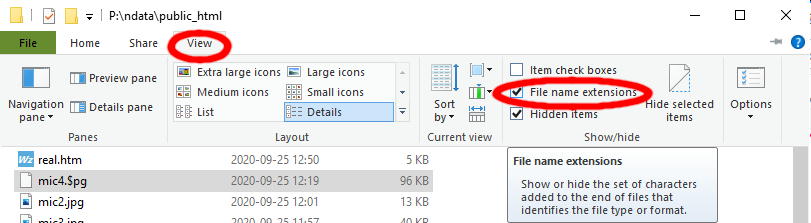
Windowsではファイル操作を行うアプリ(「エクスプローラ」)がファイルの「種類」を表示してくれますが,Windows以外のサーバ(Moodleやメール)を利用する場合は,拡張子(学籍番号.wav や 学籍番号.m4a の .wav や .m4a の部分)を含む「全体のファイル名」を確認する必要があります。
ファイル名全体を表示するように,エクスプローラの「表示」「ファイル名拡張子」をチェックしておきます。
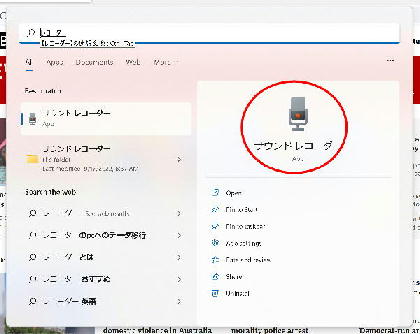
Windows11では「サウンドレコーダー」が標準で備わっていますので,検索して起動するだけで使えます。
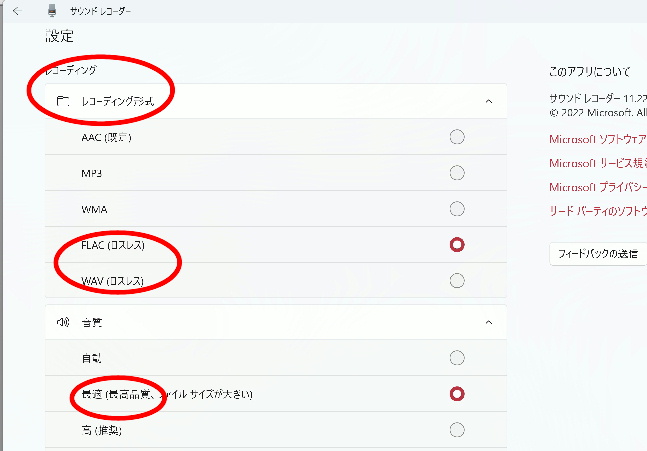
「サウンドレコーダー」で「レコーディング形式」を AAC(既定)のままにすると,録音されるファイルは *.m4a 形式になります。
AAC/m4a 形式は汎用性の点で mp3 や wav に劣る(再生できない機器がある)ので,音声学の授業では wav 形式で録音してください。
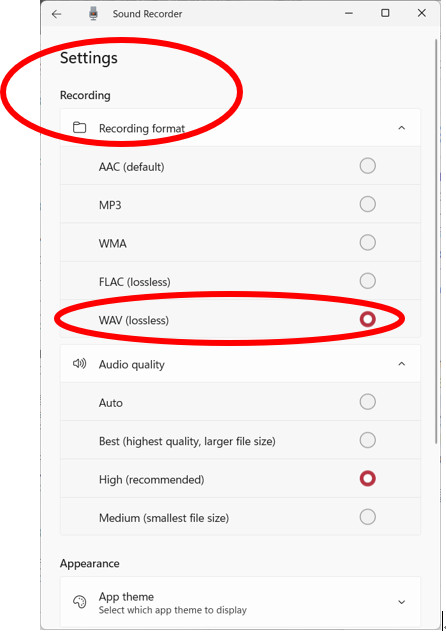
アプリ内のメニュー(右上の「 ... 」)の「設定(Settings)」を変えることにより,いろいろなファイル形式で録音ができます。
音声学の授業で使う場合,「レコーディング形式(Recording format)」を非圧縮の「WAV (ロスレス)」にしてください。
「音質(Audio quality)」はPC本体のサウンド設定に依存するようなので,他のアプリで編集しない場合は適当で構いません。
録音したファイルが保存される場所は「ドキュメント」「サウンドレコーダー」「サウンドレコーディング」で, アプリ内のメニュー(右上の「 ... 」)から,録音したファイルのあるフォルダを開いたり,ファイル名を変更したりできるようです。 フォルダの場所は C:\Users\(usr)\Documents\Microsoft.WindowsSoundRecorder_8wekyb3d8bbwe!App\サウンド レコーディング です。
Windows10からアップデートしたWindows11の場合,「ボイスレコーダー」が残っている場合があるようです。 「サウンドレコーダー」も「ボイスレコーダー」も無い場合, Microsoft社の無料アプリ としてインストールできます。間違って広告だらけの野良アプリを入れないよう注意! Microsoft社のFAQも参照。
音声の分析や編集には,praat や Audacity のような専用のソフトウェアを使う方が無難です。
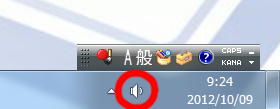
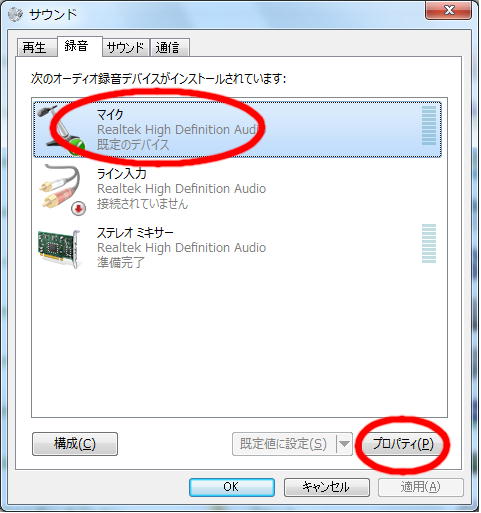
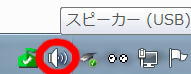
うまく録音できない場合,まず下のタスクバー右にあるスピーカのアイコンを「右」クリックしたメニューから「録音デバイス」を選び,
「マイク」の「プロパティ」をクリックし,
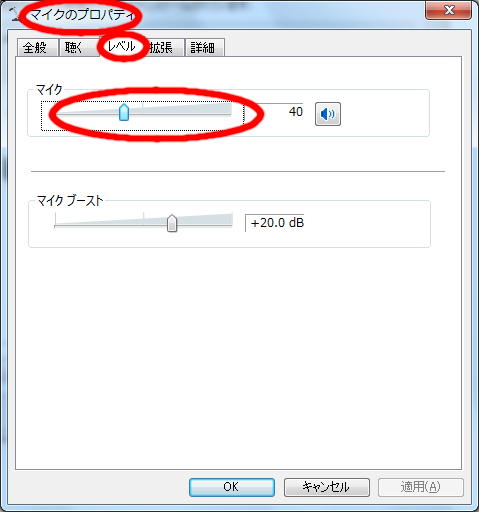
「レベル」を上げて調整してください。
どのソフトウェアで録音する際も,Windowsの「プライバシー」設定で,「マイクロホン」の使用を許可する必要があります。(「プライバシー設定」の「マイク」は,実物のマイク以外のデバイス(System - Sound - Input Device)も遮断するので注意してください。)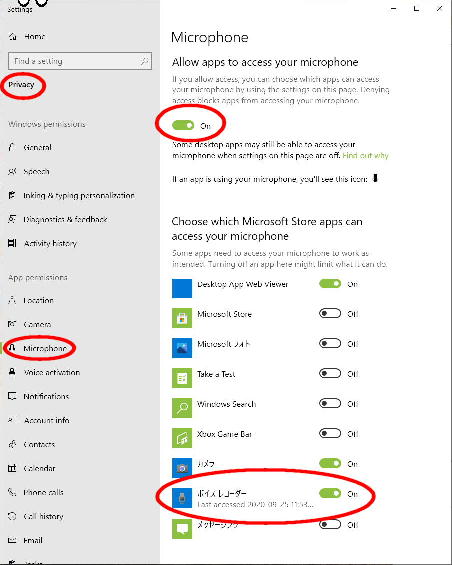
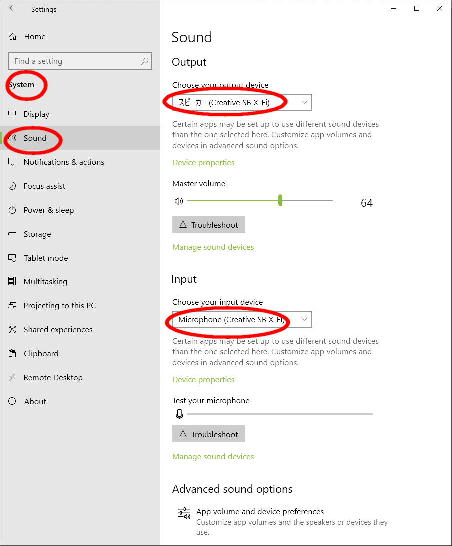
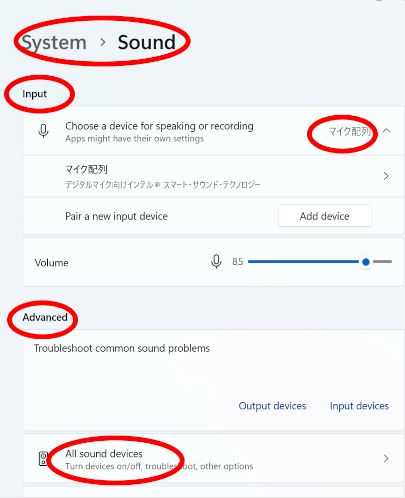
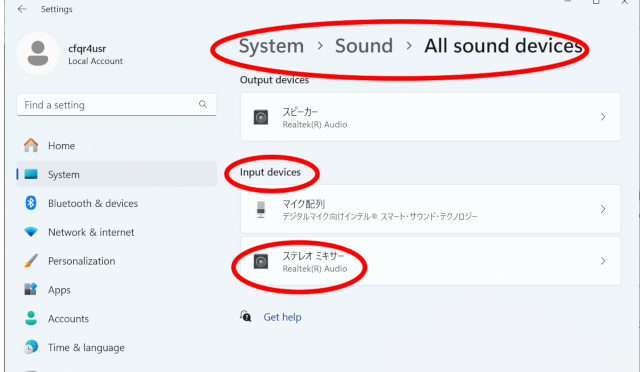
Praatや「サウンドレコーダ」で,PCが再生している音を録音したい場合,「設定」「システム」「サウンド」の「入力(Input)」に,「マイク配列(Array)」ではなく「ステレオミキサー」が追加できれば,そのミキサー経由で録音ができます。「詳細設定(Advanced)」の「全てのサウンドデバイス(All Sound Devices」で(無効なデバイスも表示し)「録音」に「ステレオミキサー」を追加してみてください。「サウンドミキサー」は,使用しているPCのデバイスドライバが存在する場合のみ(サウンドドライバがRealtek社製の場合,Realtek社がドライバを提供している場合のみ)使用可能で,AudacityなどのWASAPIが使えるアプリケーションでは,ミキサーは不要です。
USB接続のマイクロホンやヘッドセットは,Laptop,PCルームのデスクトップPC,さらにスマホでも共用できるので便利です。初めて使うときに,ドライバが自動でインストールされるはずです。

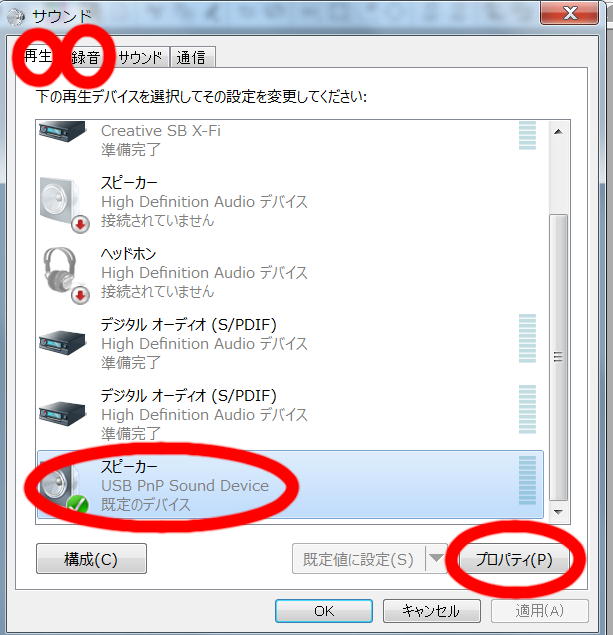
うまく再生・録音できないときは,やはり下部右のスピーカのアイコンを右クリックし「再生デバイス」を選び,
PCにヘッドセットのマーク がついた差込口があれば,外付けのマイクやヘッドセットをつないで録音できます。
(昔のPCはマイクはピンク色,ヘッドホンは緑色の,2つ別々の差込口がありました。現在は色には頼れません。)
最近のPCはマイクとヘッドホンが共用(combo)となった4極プラグ一つでつなぎます。
(4極プラグは,tipから左,右,アース(GND),マイクの順。昔は根っこ部分がGNDでしたので,2極プラグのマイクをそこに差し込むと認識されないことがあります。
プラグのtipと根っこの2極を,ヘッドホンとして使うか,マイクとして使うか,設定で切り替えることができるLaptopもあります。)
がついた差込口があれば,外付けのマイクやヘッドセットをつないで録音できます。
(昔のPCはマイクはピンク色,ヘッドホンは緑色の,2つ別々の差込口がありました。現在は色には頼れません。)
最近のPCはマイクとヘッドホンが共用(combo)となった4極プラグ一つでつなぎます。
(4極プラグは,tipから左,右,アース(GND),マイクの順。昔は根っこ部分がGNDでしたので,2極プラグのマイクをそこに差し込むと認識されないことがあります。
プラグのtipと根っこの2極を,ヘッドホンとして使うか,マイクとして使うか,設定で切り替えることができるLaptopもあります。)
どの場合でも,マイクを差し込まないと録音デバイスが認識されず,録音用アプリは動きません。
最終手段として,「ボイスレコーダー」(Android)や「ボイスメモ」(iPhone)などを使ってスマホで録音することもできます。 録音したファイルを,(1)クラウドに保存する,(2)自分宛に添付ファイルを送る,(3)USBメモリやPCを接続する,等の方法で自分のパソコンに取り込み利用してください。 androidの「ボイスレコーダ」は最初からは入っていませんので,GooglePlayストアから,自分でインストールする必要があります。 iPhoneは「ボイスメモ」が最初から入っていますので,インストール不要です。 スマホアプリの設定については詳しい人に聞くか,ヘルプをググってください。
(1)のクラウドは,全員利用する Microsoft 365サービス の OneDrive がラクです。androidスマホなら Google Drive へPCからアクセスしてもOKです。(2)は,自分宛にメールの添付ファイルとして送るのが簡単です。ライン等で写真を送る代わりに録音したファイルを送ることもできますが,パソコンでライン等にアクセスする必要があります(図書館などのPCにはラインのアプリ版など,管理者権限が必要なものをインストールすることはできません)。(3)は,FAT32形式でフォーマットされているUSBメモリをスマホに直接つないで保存(type A/C両用のUSBメモリを買うか,100均にもあるUSB type Cへの変換アダプタを挟むか)し,それを教育用PCに差し込んでコピーするのが簡単です。別の方法として,データ転送のできるケーブルでPCとスマホを接続し,ファイルをコピーすることもできます。古いスマホはWindows側にドライバがなく,対応できない可能性があります。また,セキュリティにも十分気をつけてください。
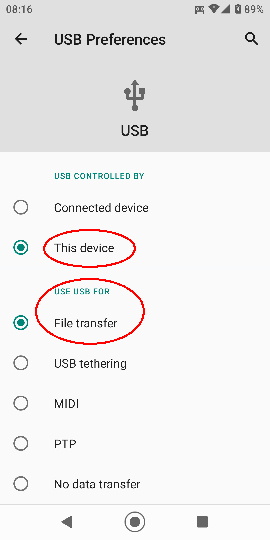
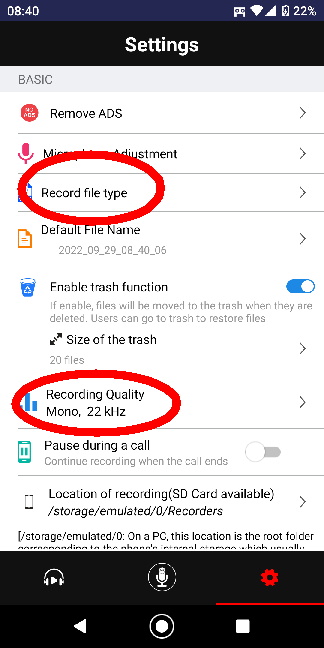
スマホで録音する際は,スマホアプリの設定でファイル形式(record file type)を非圧縮の wav か flac に設定してください。
録音品質(recording quality)は,CDと同等の16bit/44.1kHzが標準的ですが,
課題の録音ならモノラル(1チャンネル)22kHzサンプリングで十分です。どうしても不可能な場合は mp3 形式でも構いません。
音声学の授業で使うソフトウェア(praat)で分析や編集ができる(読み込める)のは wav/flac/mp3 だけなので,
これらが録音できるアプリを使ってください。