図表や画像を含む文書はPDFファイルとして提出してください。
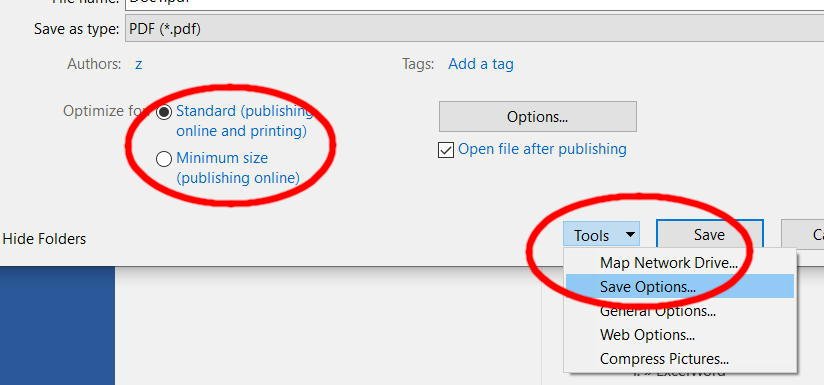
ワードやパワポなどのOfficeアプリでのPDF出力は,「ファイル」 - 「名前を付けて保存(SaveAs...)」
または「コピーを保存」で,ファイル形式として「PDF(*.pdf)」を選び保存します。
(「ファイル」 - 「エクスポート」 - 「PDF/XPSの作成」をクリックしても同じです。)
標準サイズ(Optimise for printing)の方が画面が精細ですが,最小サイズ(for online)よりもファイルサイズは大きくなります。
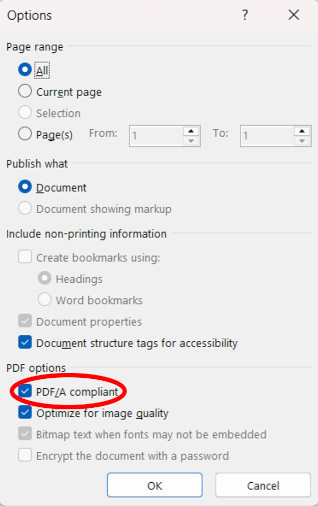
PDFファイル作成時に「オプション」「PDF/A」を選ぶことで,環境に依存しないPDFファイルを作ることができます。
ファイルを渡す相手が編集を続けたい場合,Word文書(*.docx)を渡すことになります。 Windowsパソコン同士では問題は起きませんが,Windows以外の環境(iPad, macOS, Androidなど)では入力時に使ったフォントが存在せず, 「文字化け」「文字抜け」が起きる可能性があります.そのような場合に備え,ワード文書にもフォントを埋め込んでおきます.
ワードの「ファイル」から「オプション」ー「保存」を選び,最下部にある「再現性(Preserve Fidelity)」で,
「ファイルにフォントを埋め込む」のチェックをオンにし,下の2つはチェックを外して保存します.
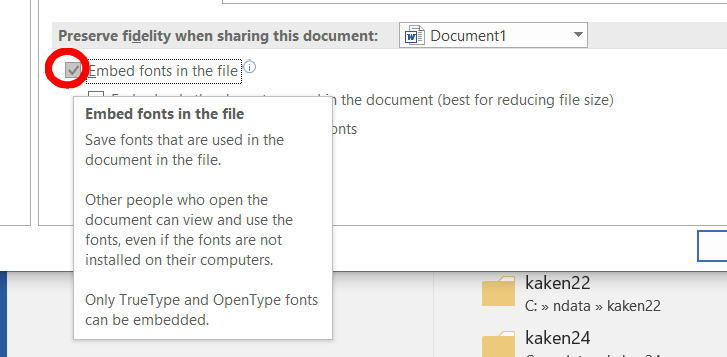
ファイルサイズは大きくなってしまいますが,発音記号等は文字化けることが多いので,フォントを埋め込む習慣にしたほうが良いでしょう.
ワード以外のアプリでpdfファイルを作成したり,ネットワークプリンタを利用する際にも,フォントの埋め込みや送信が行われていないと,文字化けの可能性があります.
Windowsの場合Vistaからunicodeに対応していますが,XP以前の環境で作成した古い文書ファイルは,発音記号を含まない過去のフォントセットが使われていることも多いので注意が必要です.例えばXP環境で作成された英文の TimesNewRoman は発音記号が使えません(発音記号は TimesNewRomanPhonetics にありました).マルチプラットフォーム(Windows/iOS/Linux)のフォントとしては,Doulos SILがお薦めです。ただし大学内PCルームのデスクトップはフォントのインストールができません。そもそも,メールやウェブページ上でいつもunicodeが使えるとは限りません.大切なメールは英語キーボード上の文字(ASCII)だけで書く方が安全です.