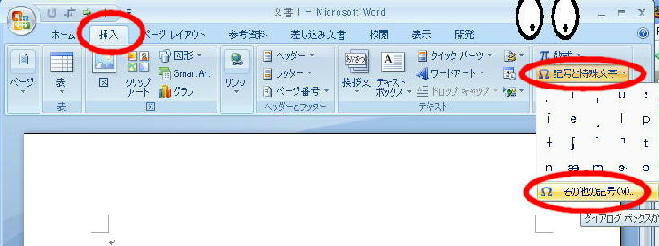
最近のコンピュータはそのままでunicodeが使用できますので,Microsoft Wordを利用する場合,「挿入」->「記号と特殊文字」->「その他の記号」で
発音記号を含む多くの文字・記号を入力することができます.
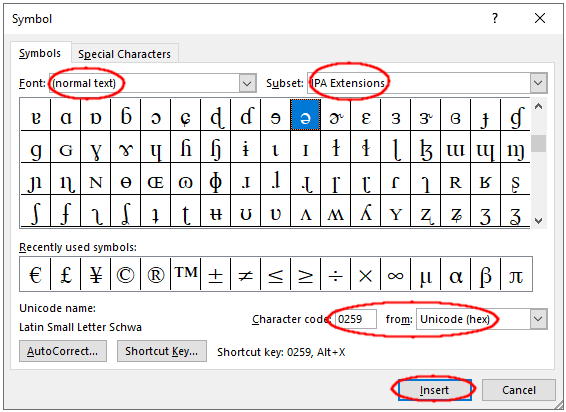
Wordで書いている場合,よく使う記号は物理キーボードのショートカットキーを割り当てておくこともできますが,Ctrl+ や Alt+ を割りあててしまうと,元からあるショートカットキーと衝突して逆に使いにくくなります。母音上のアクセント(grave à, acute á)は,Ctrl+`(grave) または Ctrl+' (apostrophe) に続けて母音をタイプすれば入力できます(Òなら Ctrl+` Shift O)。âは Ctrl+Shift+^(caret) に続けて a , ãは Ctrl+Shift+~ (tilde) に続けて a, ä (umlaut)は Ctrl+Shift+:(colon) に続けて a で,それぞれ入力できます。日本語ローマ字に現れる āīūēō/ĀĪŪĒŌ の上棒(macron)は物理キーボード上にないため,空いているショートカットキーを探して割り当てるしかありません。Chromebookを含むGoogle日本語入力の環境では,Setting-General-RomajiTable に書き込むこともできます(拗音や特殊拍の変換ルールもそこで確認できます)。
発音記号を含む文書のテキストファイルを作成する場合,「名前を付けて保存」でunicode(UTF-8)のテキストファイルを出力してください。
Windowsの場合Vistaからunicodeに対応していますが,XP以前の環境で作成した古い文書ファイルは,発音記号を含まない過去のフォントセットが使われていることも多いので注意が必要です.例えばXP環境で作成された英文の TimesNewRoman は発音記号が使えません(発音記号は TimesNewRomanPhonetics にありました).マルチプラットフォーム(Windows/iOS/Linux)のフォントとしては,Doulos SILがお薦めです。ただし大学内PCルームのデスクトップはフォントのインストールができません。そもそも,メールやウェブページ上でいつもunicodeが使えるとは限りません.大切なメールは英語キーボード上の文字(ASCII)だけで書く方が安全です.
(対応していないサーバ側の問題であることが多いのですが)Moodle上で縮約形や引用符が文字化ける場合,I’m や we’re ではなく,I'm や We're のようにまっすぐの ' (0027)を使うと安全です。ワードではオートコレクトやオートフォーマット機能がsmart quoteとして勝手に書き換えるので注意。